Pernahkah Sobat Belajarpedia.com merasa frustrasi karena hasil cetakan dokumen terpotong di bagian bawah? Selain itu, mungkin Anda sedang menyusun skripsi dan bingung mengapa tampilan di layar tidak sama dengan hasil print?
Masalah ini biasanya bersumber dari satu hal sederhana namun fatal, yaitu kesalahan pengaturan ukuran kertas. Oleh karena itu, dalam artikel ini kita akan mengupas tuntas cara mengatur ukuran kertas di Microsoft Word. Kita akan mulai dari standar A4, trik mengatur kertas F4 (Folio), hingga cara mengubah satuan inci ke cm.
Mengapa Pengaturan Kertas Harus Dilakukan di Awal?
Banyak orang mulai mengetik terlebih dahulu dan baru mengatur ukuran kertas di akhir. Namun, ini adalah kesalahan besar. Mengubah ukuran kertas saat dokumen sudah jadi akan menyebabkan layout berantakan, jumlah halaman berubah, dan header serta footer bisa hilang.
Oleh sebab itu, selalu ikuti langkah-langkah di bawah ini sebelum Sobat menulis kata pertama agar dokumen terlihat profesional.
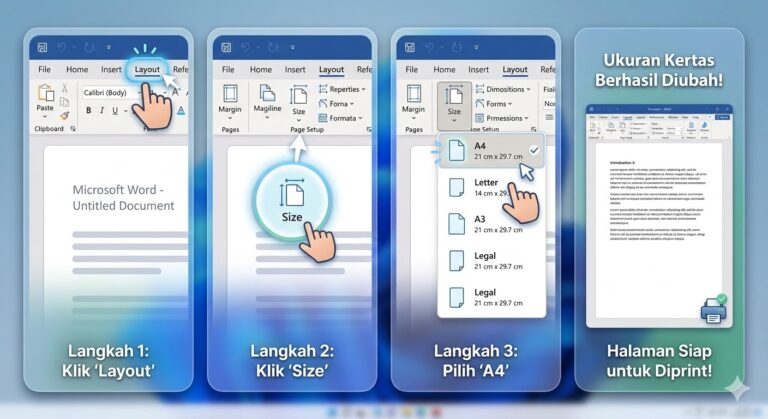
1. Langkah Dasar Mengatur Ukuran Kertas Umum (A4, Letter, A5)
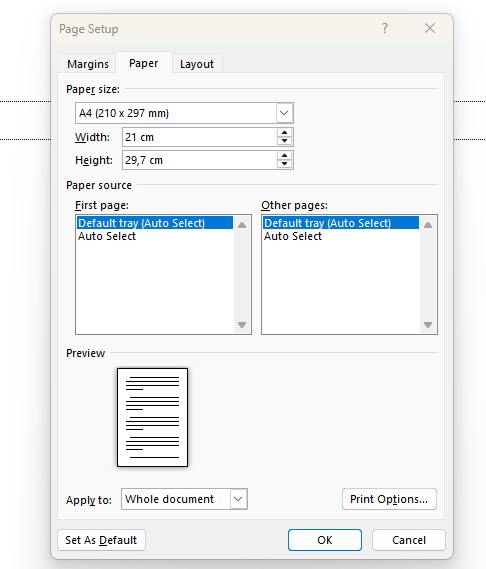
Secara default, Microsoft Word biasanya menggunakan ukuran Letter. Namun, di Indonesia, standar perkantoran dan pendidikan lebih sering menggunakan A4.
Langkah-langkah:
- Buka aplikasi Microsoft Word.
- Arahkan kursor ke menu bar di bagian atas, lalu klik tab Layout (pada versi Word 2013 ke bawah, menu ini bernama Page Layout).
- Klik pada ikon Size.
- Pilih ukuran yang sesuai. Jika untuk dokumen resmi atau tugas kuliah, pilihlah A4.
2. Trik Mengatur Kertas F4 (Folio) Agar Tidak Terpotong
Inilah masalah yang paling sering ditanyakan Sobat Belajarpedia: “Kenapa tidak ada pilihan F4 di Word?”.
Banyak orang terjebak memilih ukuran Legal. Padahal, ukuran Legal internasional (35.56 cm) jauh lebih panjang dari kertas Folio/F4 Indonesia (33 cm). Jika pilih Legal, bagian bawah dokumen pasti akan terpotong saat diprint.
Cara Setting F4 Secara Manual:
- Buka tab Layout > Size.
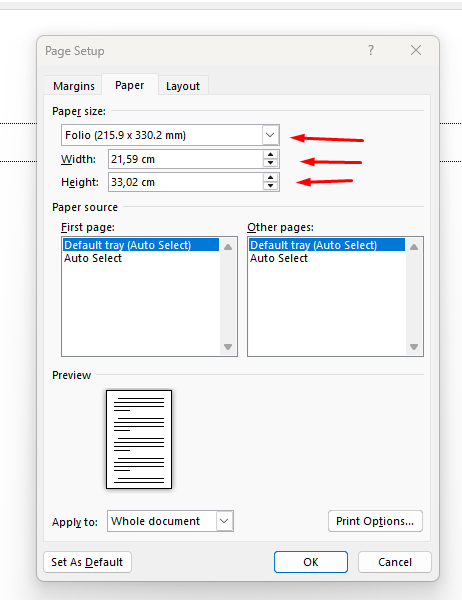
- Pilih More Paper Sizes… di urutan paling bawah.
- Jendela Page Setup akan muncul. Klik tab Paper.
- Pada bagian Paper Size, pilih Custom Size.
- Masukkan angka berikut (Sangat Penting!):
- Width (Lebar): 21.59 cm (8.5 inci)
- Height (Tinggi): 33 cm (13 inci)
- Klik OK.
3. Mengubah Satuan Inci ke Centimeter (CM)
Apakah Word Sobat masih menggunakan simbol tanda kutip (“)? Itu adalah satuan Inci. Agar tidak pusing menghitung manual, ubahlah ke Centimeter.
Langkah-langkah:
- Klik menu File > Options.
- Pilih menu Advanced di sebelah kiri.
- Scroll ke bawah hingga menemukan bagian Display.
- Cari opsi “Show measurements in units of:”. Ubah dari Inches menjadi Centimeters.
- Klik OK.
4. Mengatur Margin Standar untuk Dokumen Profesional
Margin adalah “ruang bernapas” bagi dokumen. Tanpa margin yang tepat, dokumen akan terlihat sesak dan sulit dijilid.
Cara Mengatur Margin:
- Klik tab Layout > Margins > Custom Margins…
- Gunakan panduan standar Belajarpedia berikut:
| Kebutuhan Dokumen | Atas (Top) | Bawah (Bottom) | Kiri (Left) | Kanan (Right) |
| Skripsi (Format 4-4-3-3) | 4 cm | 3 cm | 4 cm | 3 cm |
| Surat Lamaran Kerja | 2.54 cm | 2.54 cm | 2.54 cm | 2.54 cm |
| Laporan Kantor | 3 cm | 3 cm | 4 cm | 3 cm |
Tips: Margin kiri dibuat lebih lebar (4 cm) untuk memberikan ruang bagi staples atau penjilidan lakban.
5. Shortcut Keyboard untuk Pengaturan Halaman
Ingin bekerja lebih cepat seperti pro? Gunakan kombinasi tombol berikut:
- Alt + P + S + Z: Membuka menu Size secara instan.
- Alt + P + M + A: Membuka menu Custom Margins.
- Ctrl + P: Melihat Print Preview untuk memastikan posisi kertas sudah benar sebelum dicetak.
FAQ: Pertanyaan Seputar Ukuran Kertas di Word
T: Apakah saya bisa menyimpan ukuran F4 agar tidak perlu setting manual setiap kali buka Word?
J: Bisa! Setelah mengisi angka 21.59 x 33 cm di jendela Page Setup, klik tombol Set As Default di pojok kiri bawah, lalu pilih Yes.
T: Mengapa ukuran kertas saya berubah sendiri saat dikirim ke komputer lain?
J: Hal ini biasanya terjadi karena perbedaan driver printer. Pastikan komputer tujuan juga memiliki pengaturan ukuran kertas yang sama atau simpan dokumen dalam format PDF sebelum dikirim.
Kesimpulan & Penutup
Mengatur ukuran kertas dan margin adalah pondasi utama dalam membuat dokumen yang rapi. Dengan mengikuti panduan dari Belajarpedia.com ini, Sobat tidak perlu lagi takut hasil print berantakan atau terpotong.
Punya pertanyaan lain seputar Microsoft Word? Tulis di kolom komentar di bawah ya! Jangan lupa bagikan artikel ini ke teman-temanmu yang sedang berjuang menyusun skripsi atau laporan.