Dalam ekosistem administrasi sekolah, madrasah, maupun instansi pemerintah, surat resmi bukan sekadar lembaran kertas berisi informasi. Ia adalah representasi kredibilitas, profesionalisme, dan wajah dari institusi tersebut. Kesalahan kecil dalam format atau tata letak dapat memberikan kesan kurang profesional bagi pihak penerima, baik itu orang tua siswa, dinas pendidikan, maupun kementerian terkait.
Sobat Belajarpedia, dalam panduan komprehensif ini, kita tidak hanya akan belajar “cara mengklik” menu di Microsoft Word, tetapi juga memahami logika di balik struktur surat resmi agar hasilnya sesuai dengan standar tata naskah dinas yang berlaku di Indonesia.
1. Memahami Anatomi Surat Resmi: Mengapa Struktur Itu Penting?
Sebelum menyentuh keyboard, sangat penting untuk memahami anatomi atau komponen wajib dalam surat resmi. Secara edukatif, setiap bagian memiliki fungsi hukum dan administratifnya masing-masing:
- Kop Surat (Kepala Surat): Berfungsi sebagai identitas pengirim. Harus memuat logo resmi, nama instansi (dengan hierarki yang benar), alamat lengkap, kode pos, nomor telepon, dan alamat email/website.
- Nomor Surat: Kode unik untuk pengarsipan. Biasanya berisi nomor urut surat, kode klasifikasi masalah, bulan, dan tahun.
- Lampiran: Keterangan jika ada dokumen pendukung yang disertakan (misalnya: susunan acara atau daftar nama).
- Hal/Perihal: Intisari atau judul singkat dari maksud surat tersebut agar penerima langsung memahami urgensinya.
- Tanggal Surat: Bukti waktu korespondensi yang diletakkan di sisi kanan atas.
- Alamat Tujuan: Nama jabatan atau orang yang dituju beserta lokasinya. Hindari penggunaan kata “Kepada” jika sudah menggunakan “Yth.” untuk efisiensi bahasa.
- Salam Pembuka: Pembuka formal untuk menunjukkan rasa hormat.
- Isi Surat: Terdiri dari alinea pembuka (referensi), alinea isi (inti pesan), dan alinea penutup.
- Salam Penutup & Tanda Tangan: Validasi dari pejabat berwenang disertai nama terang, NIP, dan stempel basah.
2. Langkah 1: Persiapan Ukuran kertas (Page Setup)
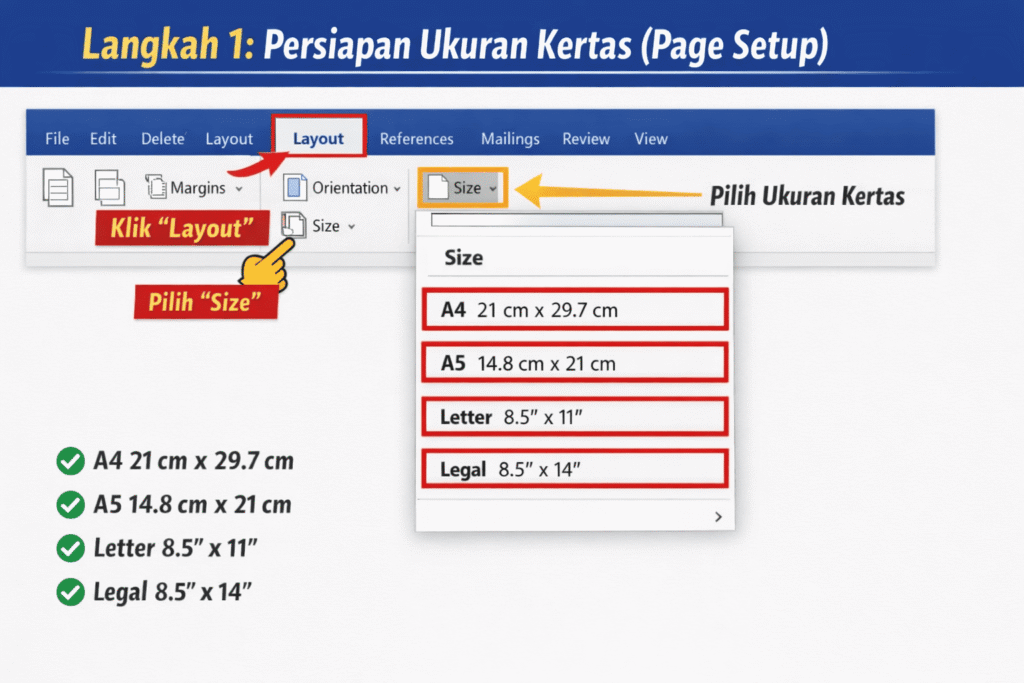
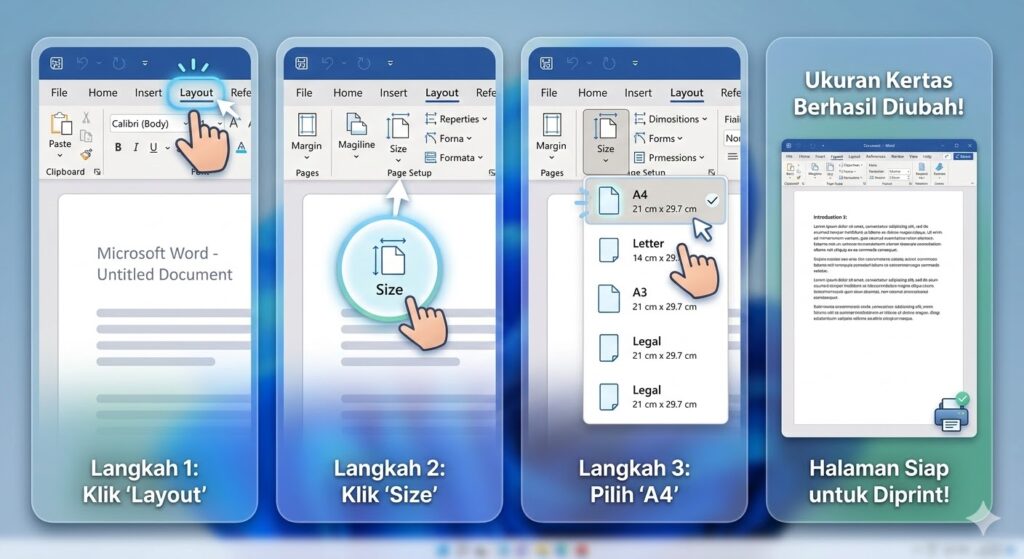
Langkah awal yang sering diabaikan adalah mengatur ukuran kertas dan margin. Di Indonesia, standar surat resmi biasanya menggunakan kertas A4 untuk surat pendek dan F4 (Folio/Legal) untuk surat yang lebih panjang.
Mengatur Ukuran Kertas
Banyak pengguna salah mengira bahwa ukuran Legal di Word sama dengan Folio/F4. Padahal, ukuran Legal jauh lebih panjang. Untuk panduan mendalam mengenai ini, Anda bisa membaca artikel kami tentang cara mengatur ukuran kertas di Microsoft Word agar dokumen Anda tidak terpotong saat dicetak.
Mengatur Margin (Batas Tepi)
Margin memberikan “ruang bernapas” pada dokumen dan ruang untuk penjilidan atau pelubangan kertas.
- Top (Atas): 3 cm
- Bottom (Bawah): 3 cm
- Left (Kiri): 4 cm (ruang lebih luas untuk mempermudah pengarsipan di dalam snelhecter)
- Right (Kanan): 3 cm
Tips Edukatif: Gunakan fitur Justify (Ctrl + J) pada penulisan isi agar teks rata kiri dan kanan. Ini memberikan kesan simetris dan rapi yang sangat dihargai dalam standar formal.
3. Langkah 2: Membuat Kop Surat dengan Teknik “Tabel Tak Terlihat”
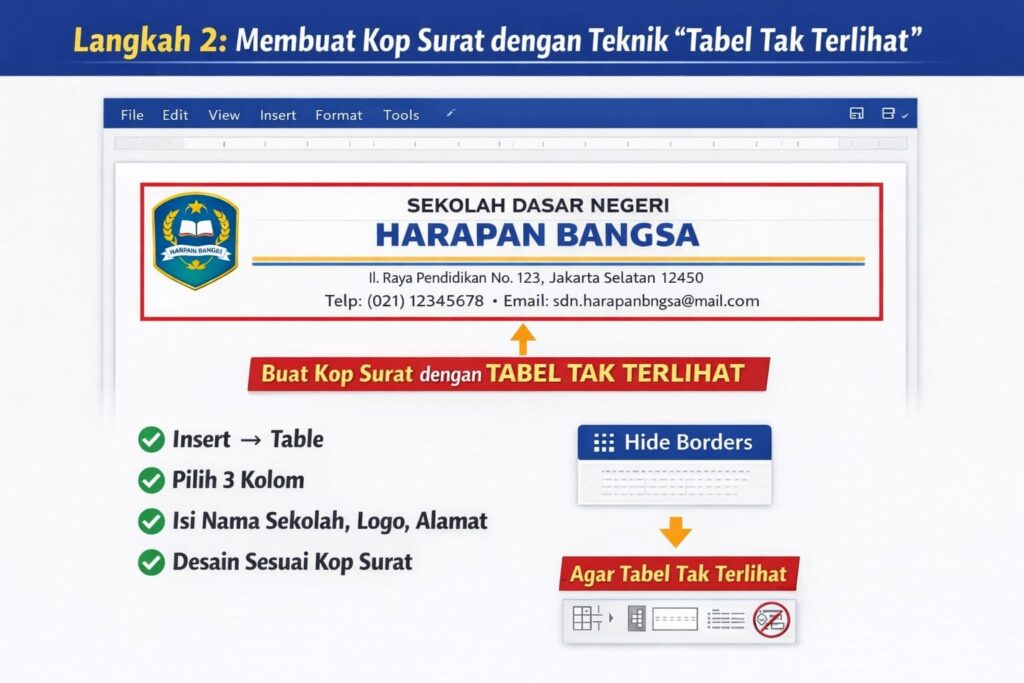
Salah satu kesalahan umum adalah membuat kop surat menggunakan tombol Space atau Tab. Hal ini akan membuat logo bergeser jika ada perubahan teks sedikit saja. Teknik yang paling direkomendasikan secara profesional adalah menggunakan Tabel.
Instruksi Detail:
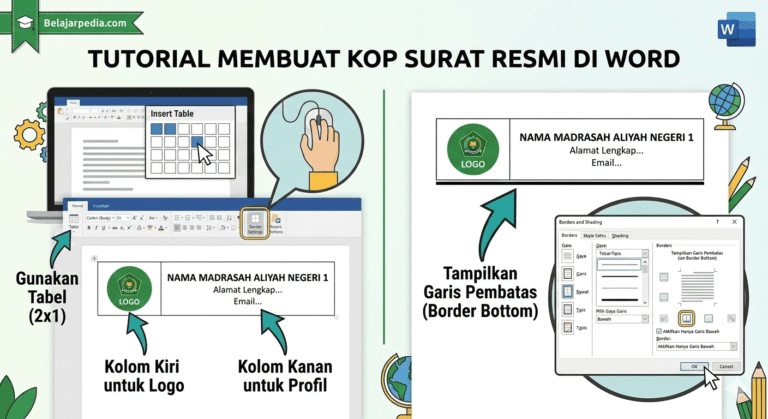
- Klik menu Insert > Table > Pilih ukuran 2×1 (dua kolom, satu baris).
- Tarik garis pembatas kolom ke arah kiri agar kolom pertama cukup untuk logo, dan kolom kedua luas untuk teks.
- Di kolom kiri, masukkan logo instansi melalui menu Insert > Pictures.
- Di kolom kanan, tuliskan identitas instansi. Gunakan font tanpa kaki seperti Arial untuk nama instansi agar terlihat modern, dan font standar seperti Times New Roman untuk alamat.
- Blok teks di kolom kanan, lalu pilih Center (Ctrl + E).
Mengapa menggunakan tabel? Tabel menjaga posisi logo dan teks tetap pada tempatnya (terkunci), tidak peduli berapa kali Anda mengubah ukuran font atau menambah baris baru di bawahnya.
4. Langkah 3: Menambahkan Garis Pembatas (Border) yang Elegan
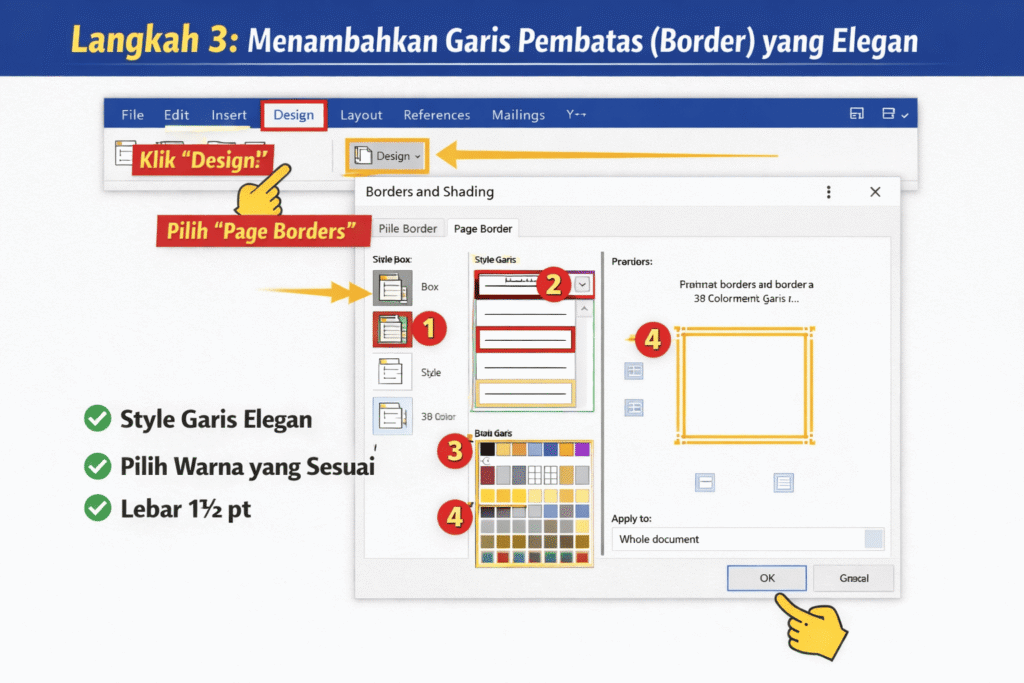
Garis bawah pada kop surat adalah elemen visual yang memisahkan identitas pengirim dengan isi surat. Jangan gunakan “Insert Shapes” garis manual karena sulit untuk diposisikan secara lurus sempurna.
Cara Profesional:
- Klik pada tabel kop surat yang telah dibuat.
- Buka tab Table Design (atau Borders di tab Home).
- Pilih Borders and Shading.
- Pilih gaya garis yang Anda inginkan (biasanya garis tebal-tipis).
- Pada bagian pratinjau, nonaktifkan garis atas, kiri, kanan, dan tengah. Sisakan hanya garis bawah.
- Klik OK. Setelah itu, hilangkan warna garis kolom lainnya dengan memilih No Border pada sisi yang tersisa.
5. Langkah 4: Sinkronisasi Nomor, Lampiran, dan Hal
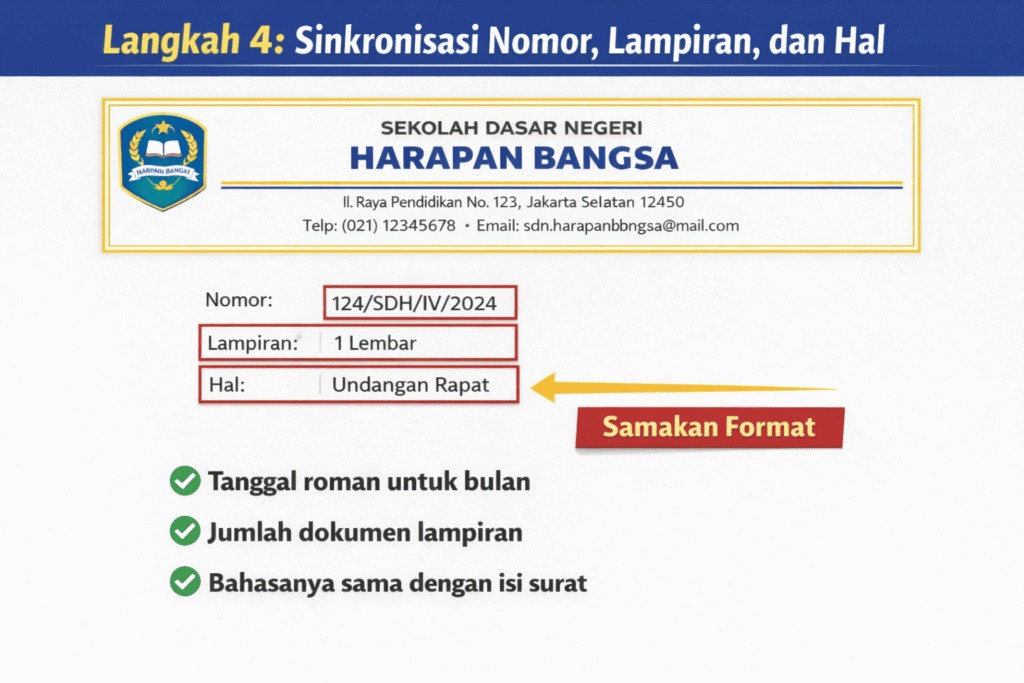
Bagian ini harus ditulis dengan rapi menggunakan fitur Tab Stop. Jangan gunakan spasi berkali-kali untuk menyejajarkan titik dua (:), karena hasilnya tidak akan pernah benar-benar lurus secara vertikal.
Contoh Format yang Benar:
- Nomor [Tab] : 005/MAN1-AS/TU/III/2026
- Lampiran [Tab] : 1 (Satu) Berkas
- Hal [Tab] : Permohonan Narasumber Workshop SEO
Untuk referensi mengenai tata cara penulisan nomor surat yang sesuai dengan standar kearsipan nasional, Anda bisa merujuk pada pedoman di ANRI (Arsip Nasional Republik Indonesia).
6. Langkah 5: Penulisan Isi Surat Berdasarkan Standar Bahasa
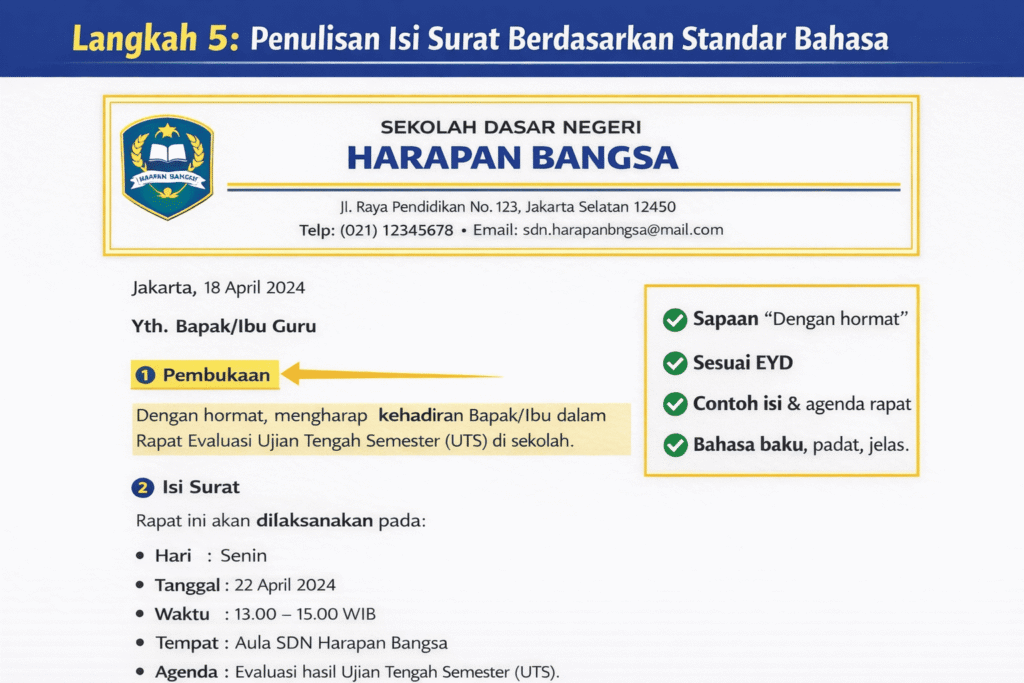
Bahasa dalam surat resmi harus singkat, padat, dan jelas. Hindari penggunaan kata-kata yang bermakna ganda.
Aturan Penulisan:
- Font: Gunakan ukuran 11 atau 12 pt.
- Spasi: Gunakan spasi 1.15 atau 1.5. Spasi tunggal (1.0) seringkali membuat teks terlihat terlalu padat dan sulit dibaca.
- EYD (Ejaan Yang Disempurnakan): Pastikan penggunaan huruf kapital pada nama jabatan dan instansi sudah benar. Anda dapat memverifikasi penggunaan kata baku melalui PUEBI Daring.
Catatan Penting: Paragraf pembuka biasanya berisi dasar surat (seperti keputusan rapat atau surat masuk sebelumnya). Paragraf inti berisi maksud utama, dan paragraf penutup berisi harapan atau ucapan terima kasih.
7. Langkah 6: Membuat Area Tanda Tangan Simetris
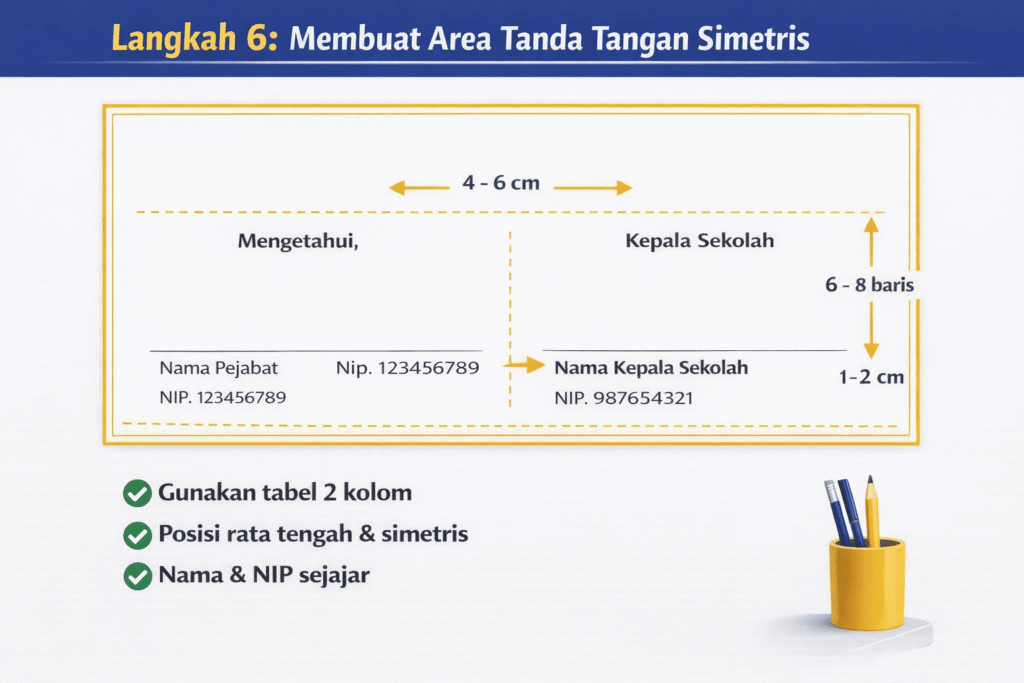
Banyak admin kesulitan mengatur posisi tanda tangan agar berada di sebelah kanan namun teksnya tetap rata tengah terhadap jabatan. Solusinya kembali menggunakan Tabel.
- Buat tabel 2×1 (jika hanya satu tanda tangan) atau 3×1 (jika ada tanda tangan “Mengetahui” di kiri).
- Tuliskan jabatan di baris atas, beri ruang 3-4 kali enter untuk tanda tangan, lalu tuliskan nama terang dan NIP di bawahnya.
- Gunakan Center Alignment di dalam kolom tersebut.
- Hilangkan semua garis tabel (No Border).
Ini memastikan bahwa nama pejabat dan NIP selalu sejajar dengan jabatannya, memberikan kesan visual yang sangat rapi.
8. Optimasi Akhir: Sebelum Anda Mencetak
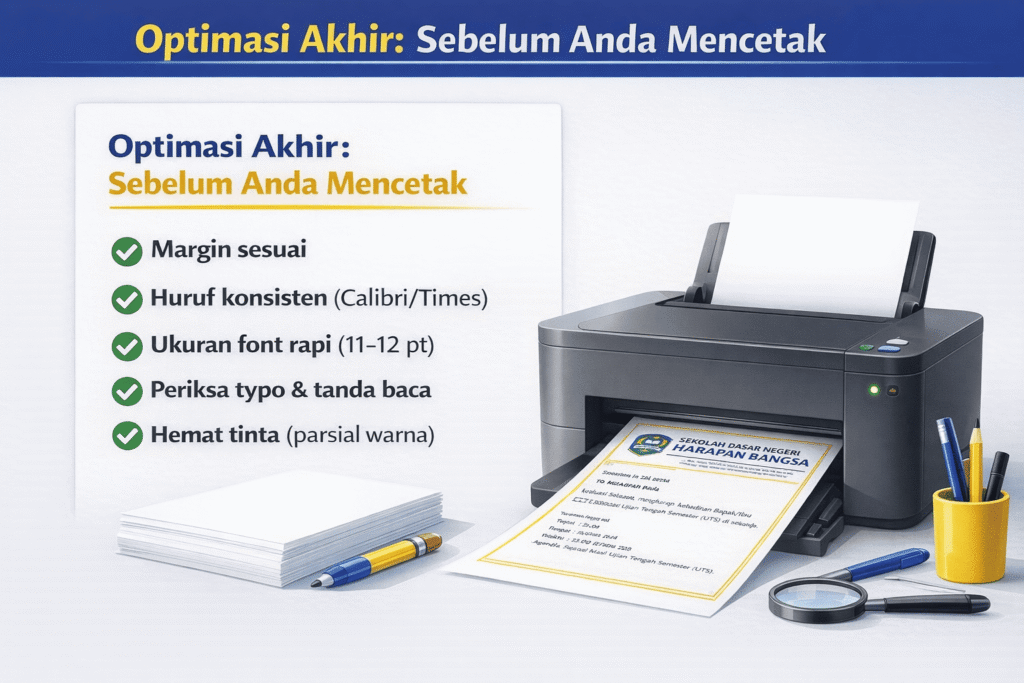
Setelah semua langkah selesai, lakukan pengecekan terakhir (QC):
- Check Spelling: Pastikan tidak ada typo pada nama orang atau NIP.
- Print Preview: Tekan Ctrl + P untuk melihat bagaimana surat tersebut terlihat di atas kertas. Pastikan tidak ada bagian yang terpotong.
- Simpan Sebagai PDF: Jika surat akan dikirim melalui email atau WhatsApp, selalu simpan dalam format PDF. Hal ini mencegah format surat berubah saat dibuka di ponsel atau perangkat lain yang tidak memiliki font yang sama.
Untuk panduan teknis lebih lanjut mengenai fitur-fitur canggih di Microsoft Word, Anda bisa mengunjungi Microsoft Support Official.
Kesimpulan
Membuat surat resmi yang profesional di Microsoft Word adalah perpaduan antara kemahiran teknis dan pemahaman etika administrasi. Dengan menggunakan teknik tabel untuk kop dan tanda tangan, serta mematuhi standar margin dan bahasa, Sobat Belajarpedia kini bisa menghasilkan dokumen yang tidak hanya informatif, tetapi juga membanggakan institusi.