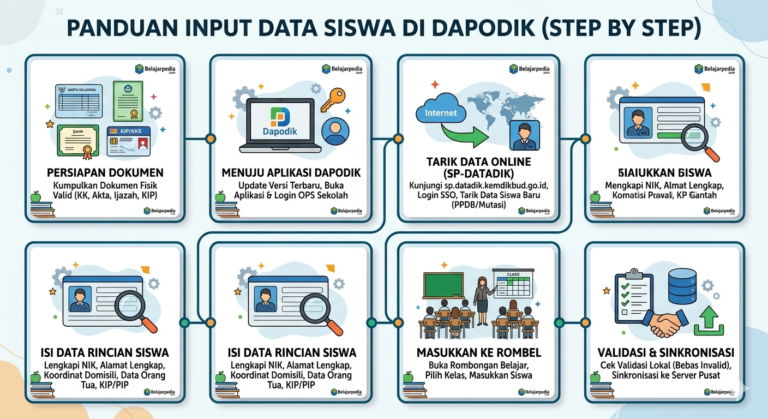
Menjadi Operator Sekolah (OPS) baru memang penuh tantangan, terutama saat musim pendataan tiba. Aplikasi Dapodik seringkali terlihat rumit bagi mereka yang baru pertama kali memakainya. Namun, sebenarnya proses ini bisa dilakukan dengan sangat mudah jika kita tahu urutan yang benar.
Langkah pertama yang harus Anda kuasai adalah memahami alur datanya. Jangan sampai Anda salah langkah saat memasukkan identitas siswa, karena dampaknya bisa merugikan hak-hak peserta didik nantinya. Belajarpedia.com akan membantu Anda mengupas tuntas cara kerja aplikasi ini dari nol hingga berhasil sinkron.
1. Persiapan Dokumen: Kunci Keakuratan Data
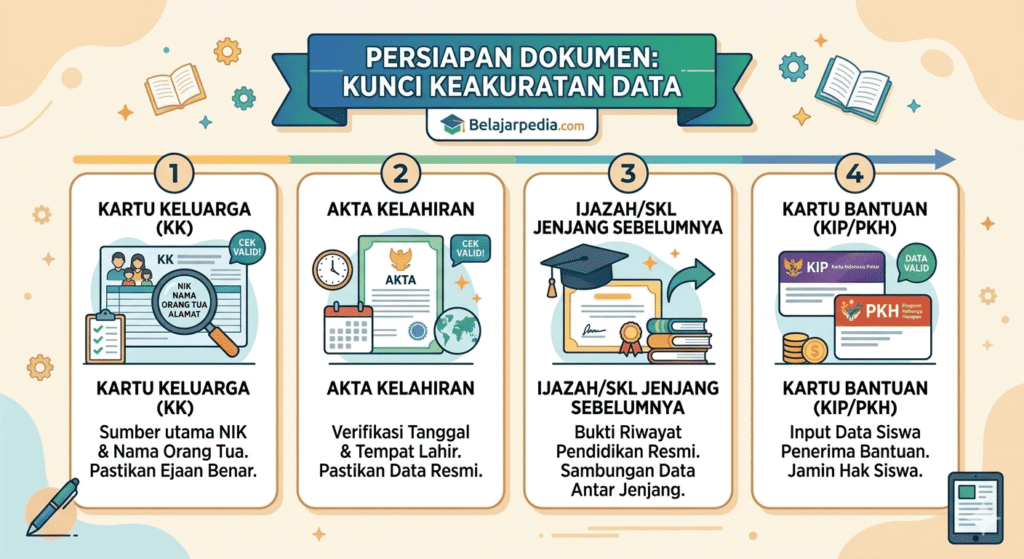
Akurasi data dimulai dari dokumen fisik yang valid. Sebagai edukasi bagi admin sekolah, jangan sekali-kali mengandalkan data lisan. Pastikan Anda telah memegang fotokopi dokumen berikut:
- Kartu Keluarga (KK): Sumber utama untuk NIK dan nama orang tua.
- Akta Kelahiran: Untuk memverifikasi ejaan nama dan tempat tanggal lahir sesuai hukum.
- Ijazah Sebelumnya: Dokumen wajib untuk melihat riwayat pendidikan formal siswa.
- Kartu Bantuan (KIP/PKH): Sangat penting agar siswa mendapatkan hak bantuan sosialnya di sekolah.
2. Memahami Dua Jalur Pemasukan Data
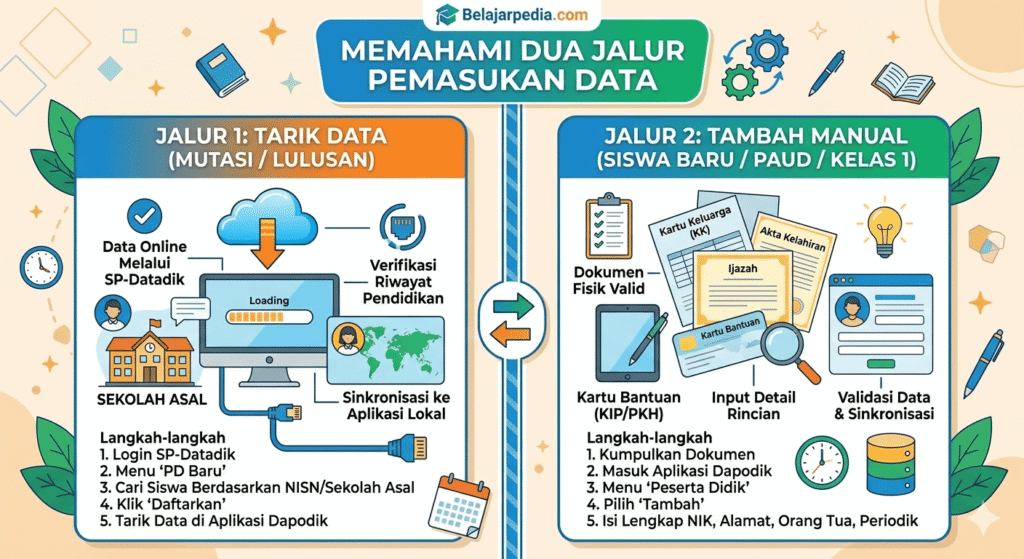
Sobat Belajarpedia perlu tahu bahwa tidak semua siswa diinput secara manual. Ada dua jalur utama:
- Tarik Data (Mutasi/Lulusan): Dilakukan via portal online jika siswa sudah pernah sekolah sebelumnya.
- Tambah Manual: Hanya untuk siswa yang baru pertama kali masuk sekolah (seperti PAUD atau siswa kelas 1 SD yang belum punya riwayat sekolah).
3. Langkah Teknis: Menyiapkan Aplikasi
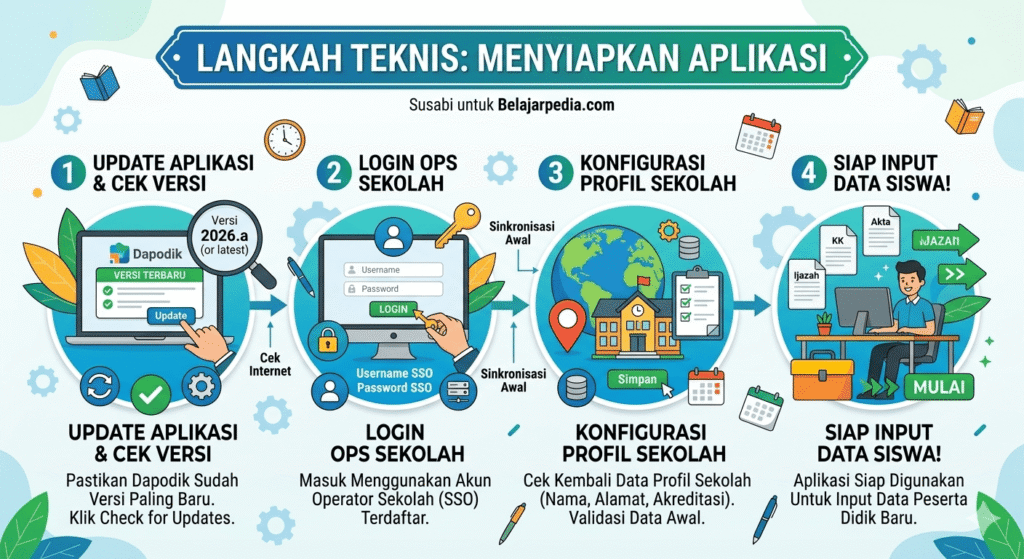
Sebelum bekerja, pastikan laptop Anda sudah terpasang versi Dapodik terbaru. Sebelum melakukan sinkronisasi data yang berat, Anda bisa mengisi waktu dengan mempelajari hal teknis lainnya di portal kami, seperti cara mengatur ukuran kertas di Microsoft Word untuk keperluan cetak formulir pendaftaran.
4. Tahap Pengerjaan Step-by-Step
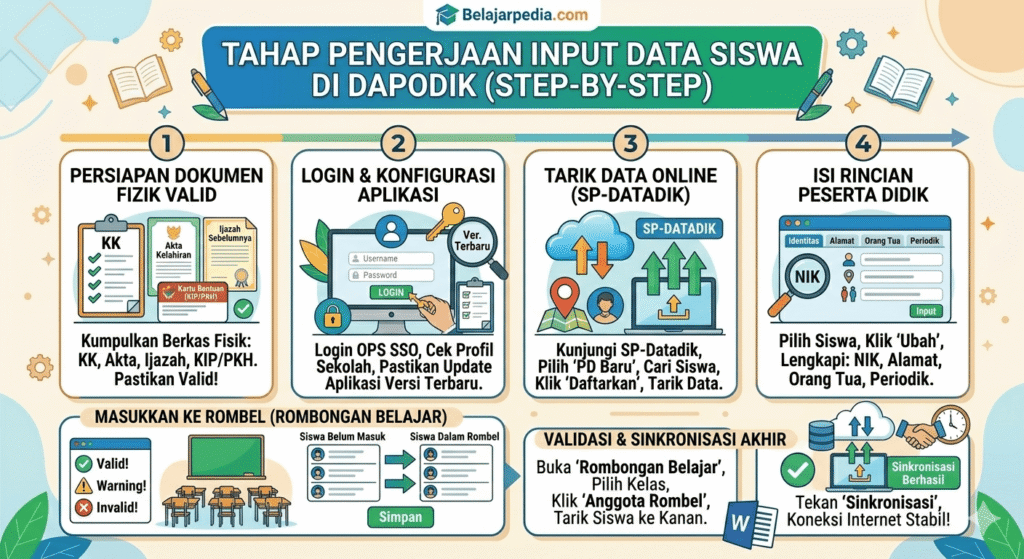
A. Proses Tarik Data di Portal SP-Datadik
Jika siswa berasal dari sekolah lain, Anda harus “menjemput” datanya secara online:
- Kunjungi situs resmi SP-Datadik Kemdikbud.
- Login menggunakan akun SSO milik sekolah.
- Gunakan menu Aplikasi lalu pilih PD Baru.
- Cari siswa berdasarkan nama sekolah asal atau wilayahnya.
- Klik Daftarkan. Setelah berhasil, lakukan Tarik Data pada aplikasi Dapodik di laptop Anda.
B. Mengisi Detail Rincian Peserta Didik
Setelah nama siswa muncul di aplikasi lokal, saatnya melengkapi data detail:
- Identitas Utama: Masukkan NIK dengan teliti. Kesalahan satu angka saja bisa menyebabkan data invalid di Verval PD.
- Data Domisili: Isi alamat lengkap dan tentukan titik koordinat rumah siswa pada peta yang tersedia.
- Data Periodik: Masukkan tinggi badan, berat badan, dan jarak tempuh ke sekolah. Data ini penting untuk pemetaan kesehatan dan transportasi siswa.
C. Memasukkan Siswa ke Rombongan Belajar (Rombel)
Siswa belum dianggap bersekolah jika belum masuk kelas.
- Masuk ke menu Rombongan Belajar > Reguler.
- Klik kelas yang dituju, lalu pilih Anggota Rombel.
- Pindahkan nama siswa dari daftar di kiri ke kolom sebelah kanan.
5. Tahap Final: Validasi dan Sinkronisasi
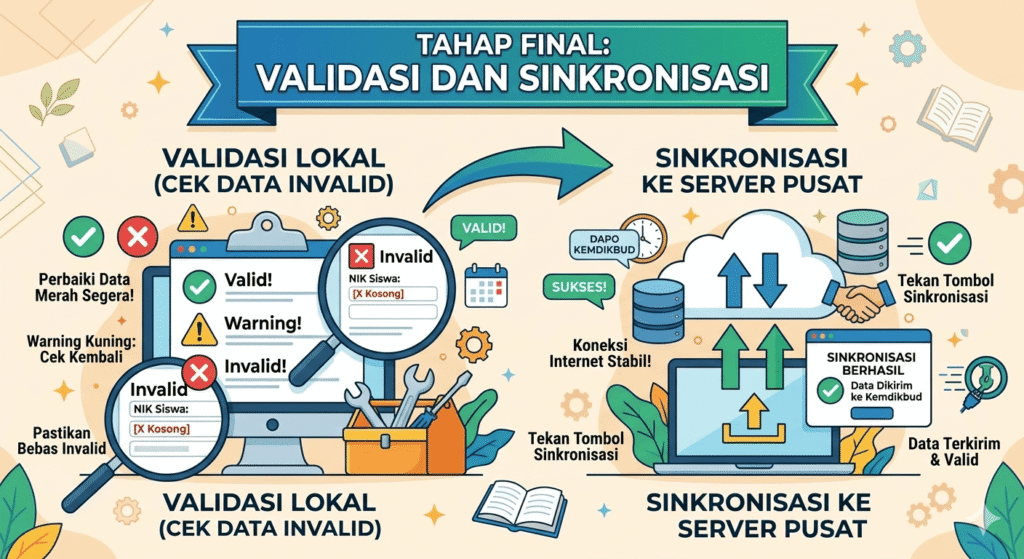
Setelah semua data terisi, masuklah ke menu Validasi Lokal. Di sini, aplikasi akan memeriksa apakah ada data yang kurang.
- Status Merah (Invalid): Wajib diperbaiki sekarang juga.
- Status Kuning (Warning): Perlu dicek kembali, tapi tidak menghambat sinkronisasi.
Jika semua sudah bersih, lakukan Sinkronisasi untuk mengirimkan data dari laptop Anda ke pusat data nasional di Dapo Kemdikbud. Pastikan internet Anda lancar agar proses kirim data tidak terputus di tengah jalan.
Tips Tambahan agar Pekerjaan OPS Lebih Ringan
- Gunakan Browser Google Chrome: Sebagian besar portal Kemdikbud dioptimalkan untuk browser ini.
- Cek Secara Berkala: Jangan menunggu batas waktu (deadline) sinkronisasi. Server biasanya akan sangat lambat saat jutaan operator mencoba akses di saat yang bersamaan.
- Ketelitian adalah Prioritas: Lebih baik lambat tapi benar, daripada cepat tapi banyak data yang salah urus.