
Di era digital seperti sekarang, kemampuan mengoperasikan komputer bukan lagi pilihan, melainkan kebutuhan. Salah satu aplikasi yang paling sering digunakan oleh siswa bahkan guru adalah Microsoft Word. Hampir semua tugas sekolah, mulai dari laporan, makalah, hingga karya tulis ilmiah dibuat menggunakan aplikasi ini.
Namun, masih banyak siswa yang hanya menggunakan Microsoft Word secara dasar, seperti mengetik dan mengubah ukuran huruf saja. Padahal, Word memiliki berbagai fitur canggih yang dapat membantu membuat dokumen menjadi lebih rapi, profesional, dan efisien.
Dalam artikel kali ini, kita akan membahas secara lengkap fitur-fitur penting Microsoft Word yang wajib dikuasai siswa dan guru, mulai dari dasar hingga tingkat lanjutan.
Mengenal Tampilan Microsoft Word
Sebelum mempelajari fitur utama, penting untuk memahami tampilan dasar Microsoft Word.
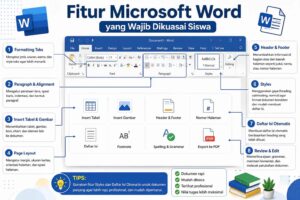
Bagian-bagian utama:
- Title Bar: Menampilkan nama dokumen
- Ribbon: Menu utama seperti Home, Insert, Layout, dll
- Quick Access Toolbar: Tombol cepat (Save, Undo, Redo)
- Ruler: Mengatur margin dan posisi teks
- Document Area: Tempat mengetik
- Status Bar: Informasi halaman dan jumlah kata
Memahami bagian ini akan mempermudah penggunaan fitur lainnya.
Fitur Dasar yang Wajib Dikuasai
1. Formatting Teks
Fitur ini digunakan untuk memperjelas dan mempercantik tulisan.
Fungsi utama:
- Bold (Ctrl + B) → Menebalkan teks
- Italic (Ctrl + I) → Memiringkan teks
- Underline (Ctrl + U) → Garis bawah
- Font Style → Mengubah jenis huruf
- Font Size → Mengatur ukuran huruf
- Text Color → Memberi warna
Tips: Gunakan font formal seperti Times New Roman atau Arial ukuran 12.
2. Paragraph dan Alignment
Agar dokumen terlihat rapi, gunakan pengaturan paragraf dengan benar.
Jenis perataan:
- Rata kiri
- Rata tengah
- Rata kanan
- Rata kiri-kanan (justify)
Tambahan:
- Line spacing (jarak antar baris)
- Indent (awal paragraf menjorok)
Standar makalah:
- Spasi 1.5 atau 2
- Paragraf menjorok ke dalam
3. Bullets dan Numbering
Digunakan untuk membuat daftar agar lebih terstruktur dan mudah dibaca.
Contoh penggunaan:
- Poin-poin penting
- Langkah-langkah
- Rincian materi
Fitur Menengah yang Sering Digunakan
4. Insert Gambar dan Tabel
Insert gambar digunakan untuk menambahkan ilustrasi agar dokumen lebih menarik.
Tips:
- Gunakan gambar relevan
- Atur posisi dengan Wrap Text
Insert tabel digunakan untuk menyajikan data secara rapi.
Keunggulan:
- Lebih mudah dibaca
- Terstruktur
5. Page Layout
Fitur ini digunakan untuk mengatur tampilan halaman.
Pengaturan penting:
- Margin
- Orientation (Portrait/Landscape)
- Size (A4)
Standar umum:
- Margin kiri 4 cm
- Atas, kanan, bawah 3 cm
6. Header, Footer, dan Nomor Halaman
Digunakan untuk menambahkan informasi di bagian atas dan bawah halaman.
Contoh:
- Judul dokumen
- Nama penulis
- Nomor halaman
Fitur ini penting untuk dokumen resmi seperti makalah.
Fitur Lanjutan untuk Dokumen Profesional
7. Styles (Gaya Otomatis)
Fitur ini sangat penting untuk dokumen panjang.
Manfaat:
- Format judul konsisten
- Mempermudah pembuatan daftar isi
- Mempercepat editing
Gunakan:
- Heading 1 untuk judul utama
- Heading 2 untuk subjudul
- Heading 3 untuk sub bagian
8. Table of Contents
Daftar isi dapat dibuat otomatis menggunakan fitur ini.
Keuntungan:
- Tidak perlu membuat manual
- Nomor halaman otomatis
9. References dan Citation
Digunakan untuk membuat dokumen ilmiah.
Fitur:
- Footnote (catatan kaki)
- Citation (kutipan)
- Bibliography (daftar pustaka)
10. Review dan Editing
Fitur ini membantu memastikan dokumen bebas kesalahan.
Tools:
- Spelling & Grammar
- Track Changes
- Comments
Fitur Tambahan yang Jarang Diketahui
11. Find & Replace
Memudahkan mencari dan mengganti kata secara otomatis dalam satu dokumen.
12. Shortcut Keyboard
Beberapa shortcut penting:
- Ctrl + C → Copy
- Ctrl + V → Paste
- Ctrl + S → Save
- Ctrl + Z → Undo
13. Export ke PDF
Mengubah dokumen menjadi PDF agar format tidak berubah saat dikirim atau dicetak.
Kesalahan Umum yang Harus Dihindari
- Tidak menggunakan Styles
- Spasi tidak konsisten
- Margin tidak sesuai aturan
- Tidak menyimpan file secara berkala
- Menggunakan terlalu banyak jenis font
Tips Agar Cepat Mahir Microsoft Word
- Sering latihan membuat dokumen
- Gunakan template yang tersedia
- Pelajari shortcut keyboard
- Biasakan membuat dokumen rapi sejak awal
- Gunakan fitur otomatis seperti Styles
Strategi Agar Tugas Terlihat Profesional
- Gunakan font formal
- Atur margin sesuai standar
- Gunakan heading yang jelas
- Tambahkan tabel atau gambar jika perlu
- Gunakan daftar isi otomatis
Kesimpulan
Menguasai Microsoft Word bukan hanya tentang mengetik, tetapi juga bagaimana menyusun dokumen dengan rapi, sistematis, dan profesional. Dengan memahami fitur-fitur yang telah dijelaskan di atas, siswa dapat meningkatkan kualitas tugas secara signifikan.
Semakin sering digunakan, semakin mahir pula kemampuan dalam menggunakan Microsoft Word. Jadi, mulailah memanfaatkan fitur-fitur tersebut untuk hasil yang lebih maksimal.